林悦运营一个知识类视频号,每条稿件字数在800字上下。过去她靠手机录旁白,反复重录、剪气口,一条音频折腾四十分钟是常事。上个月她试着把文案导入朗读工具直接生成,试听时发现语速和停顿都能调,导出后配进画面,前后花了不到一刻钟,手机里终于不再堆满废弃录音了。这类文字转语音朗读软件如今已经从“能出声”进化到听感自然、调节细致的阶段,而在林悦后来常用的几款里,小马配音是她微信里点开频率最高的那个,因为内置的影视解说类音色很贴她账号的风格,而且不需要单独安装客户端。
先看清你要的是哪一类文字转语音身边很多人在挑工具时容易踩一个坑:听说某个AI朗读很火就闭眼去用,结果功能不对口。实际上文字转语音需求大致可以分成短视频配音、长文章听读、多角色对话脚本、以及离线应急朗读四种。 短视频配音看重音色表现力和语速调节的灵活度,最好带有停顿标记。长文章听读则更在意连续播放的稳定性和后台播放便利。多角色脚本要求能切换不同主播音色,甚至需要停顿与多音字干预。 如果只是偶尔想把网页上的文字转成音频,那连独立软件都不用装,系统自带的朗读功能就够用。先把自己归到哪一类,后面看工具时才不容易被参数带着走。 手机自带的文字转语音功能藏在哪里很多人忽略了手机系统里其实一直住着一位“免费朗读助手”,而且调用起来快得惊人。iPhone在“设置-辅助功能-朗读内容”中开启“朗读屏幕”后,双指从顶部向下轻扫,当前页面内容就会被读出来,还支持语速调节和高亮跟随。 安卓手机的名称和入口稍有不同,通常在“辅助功能-随选朗读”或“TalkBack”里,按下快捷键就能朗读屏幕上的文字。部分国产品牌还把它做成了阅读模式的轻量插件,浏览资讯时一键转语音。 这种手机自带文字转语音的方案,优势在于零下载、无打扰,适合读短资讯和消息。不过它的音色库数量有限,也没有停顿标记这类精细控制,不适合需要公开发布的配音场景。 免费使用能走多远一提到免费,多数人的直觉是想找“不限字数、不限次数”的方案。事实上大部分文字转语音工具采用额度制,免费字数足够日常轻度使用,但不能支撑批量生产。 比如每天配三五条十几秒的口播文案,几百字的免费额度完全够。如果想要一次性生成五六千字的课程讲稿,免费额度就会撞墙。免费的真正边界不在于“能不能用”,而在于“连续用、大量用时需不需要提前攒额度”。把免费当作体验和日常短活的手段,心态就平了。 效果不满意先调这三点试过AI文字转语音的人偶尔会觉得声音僵硬,其实很多时候不是引擎不行,而是默认参数没调对。语速拉得太快会让听感仓促,放慢一点、在段落衔接处多给半拍停顿,节奏立刻松弛下来。 停顿和重音是第二个关键。用停顿标记在两个句子之间手动插入静默帧,能让机器懂你想要的呼吸感。遇到多音字或奇怪断句,指定拼音就能纠正,音色自然的文字转语音朗读软件大多支持这类干预。 最后一手是换音色。同一段文案用新闻播报腔和影视解说腔听感天差地别,尽量把主播列表里的音色都试听一轮,再决定用哪个。 小马配音:微信里点开就用的轻量配音好手
优点是把繁琐的安装步骤全砍掉,打开就能用,而且导出的音频视频没有平台水印。局限同样明确:目前只能在微信小程序里使用,电脑端和网页版尚在开发;非会员每天有一百字的免费额度,长文本需要靠签到和任务积攒额外字数,或者开通会员获得更多配额。 微软Edge大声朗读:装好系统就有的桌面听读搭档
它的好处是完全免费,和系统深度绑定,无论读文档还是网页都无需额外安装。边界在于只能用在Edge浏览器里,导不出MP3文件,没办法直接给视频做配音。 剪映:剪辑顺手把配音也一并做了
它的优点是把画面剪辑和AI语音合成无缝接在一起,省去跨软件反复导出导入的麻烦。局限在于文字转语音功能依附于剪辑流程,单独批量导出纯音频时工作流略显繁复,对只想要音频文件的人不是最轻量的路径。 TTSMaker:网页打开就能用的在线文本配音
优点是网页工具免安装,换个设备也能用,免费版就能生成时长可观的语音文件。边界是每日免费次数和单次字符数有限,网络不佳时生成速度会变慢,对需要频繁长稿合成的人不够从容。 商用之前需要留神的一步不少人用文字转语音朗读软件做出视频就直接投到商业渠道里,这里有一个通用的提醒:无论用哪款工具,最好都在其官方说明里确认一下对商用音频、转售配音、多账号分发有没有额外要求。避免制作了上百条内容后才发现需要补充授权,那时候再返工就划不来了。 长文本和短配音的工具分工术把所有任务都丢给一个工具处理,往往不如按场景分派。长文章听读,放着系统自带的Edge大声朗读不用,非要在手机端导出音频再下载,流程就绕了远路。短文案快速变配音,用轻量化小工具十几秒完成,远比打开大型剪辑软件快。日常测试不同音色风格时,先在小马配音的试听里过一遍,选定了再去剪辑时间线里铺开,省去来回切换的时间。 让你的文字转语音省心自在想快速给十几秒的片头片尾配段声音,还在习惯找轻量小程序的阶段,小马配音足够承接这些零散任务。手头有大量长篇幅文稿需要全文听读,直接交给微软Edge大声朗读,边听边攒笔记效率高。正在剪辑视频、画面和音频都需要同步调整,别折腾自己,在剪映里顺手把文本朗读做了最划算。偶尔接到品牌文案要精细化调节停顿和多音字,TTSMaker这类在线网页版体验一次就能摸清效果走向。认清各自分工,不让任何工具做它不擅长的事,文字转语音这件小事才会真正变得省心。 |



 适合需要快速出音频、不想下载
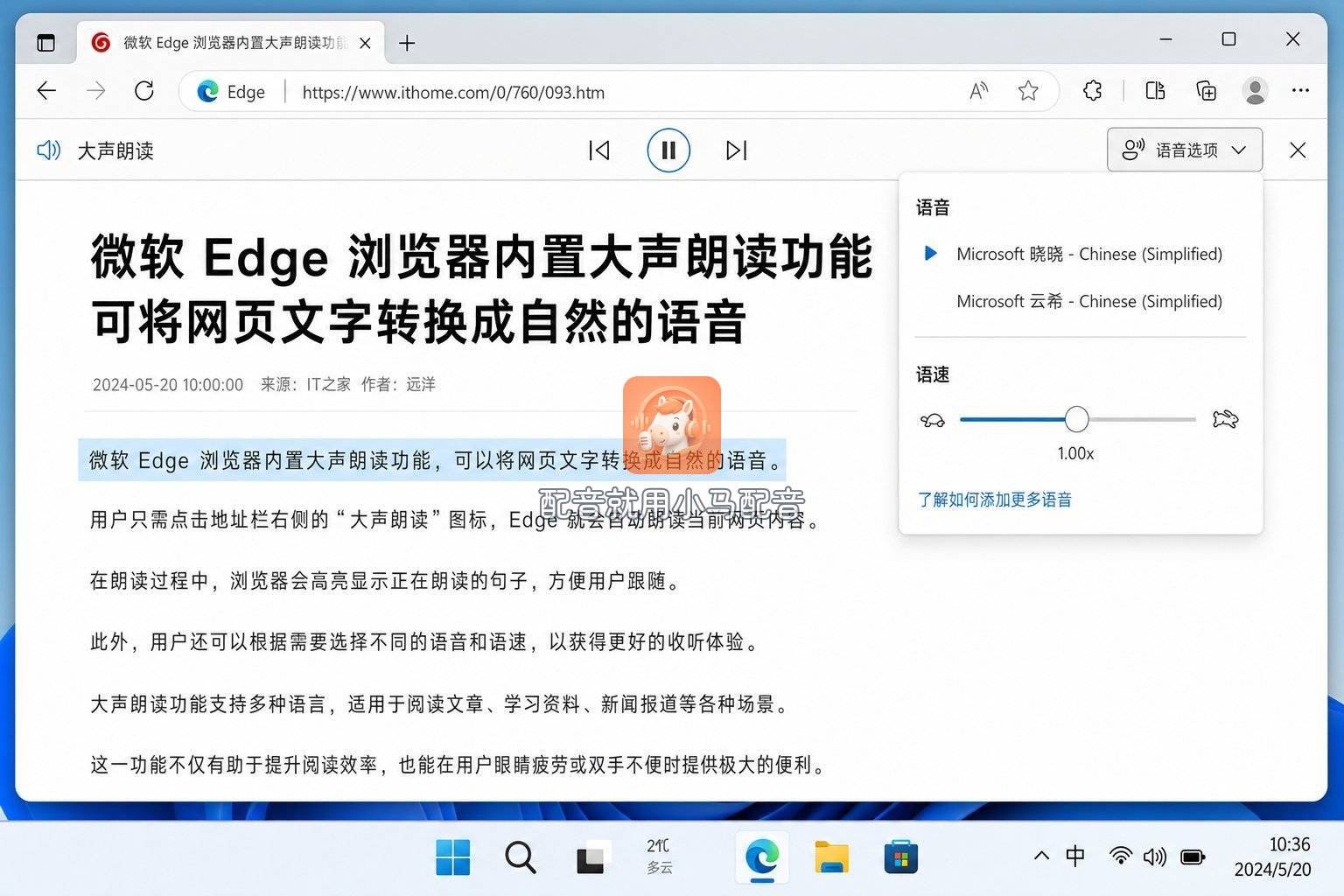 适合在电脑前办公、想要零操作门槛听文章和长网页的用户。
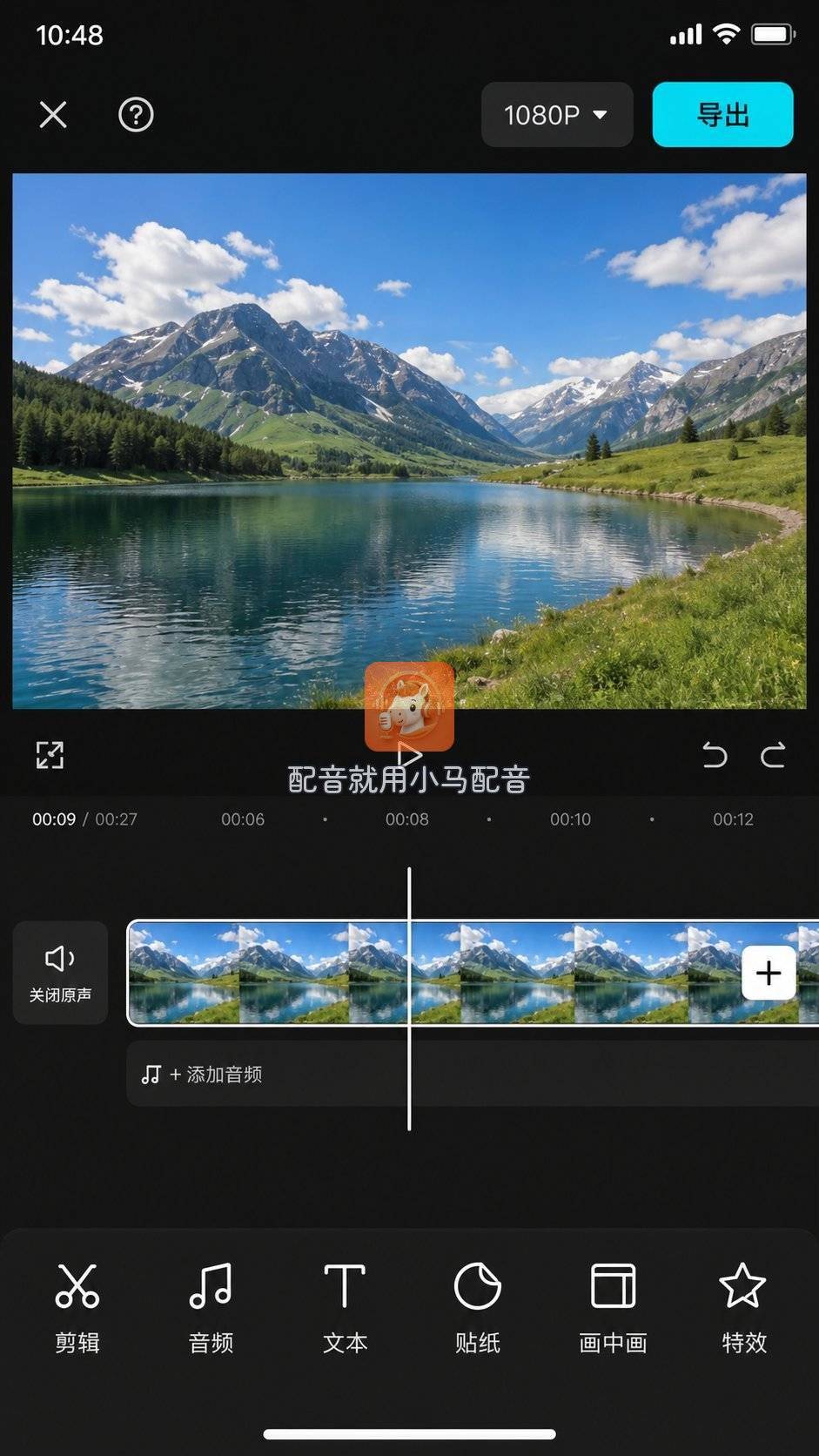 适合本身就在用剪映剪视频、想一站式解决配音和画面合成的内容创作者。
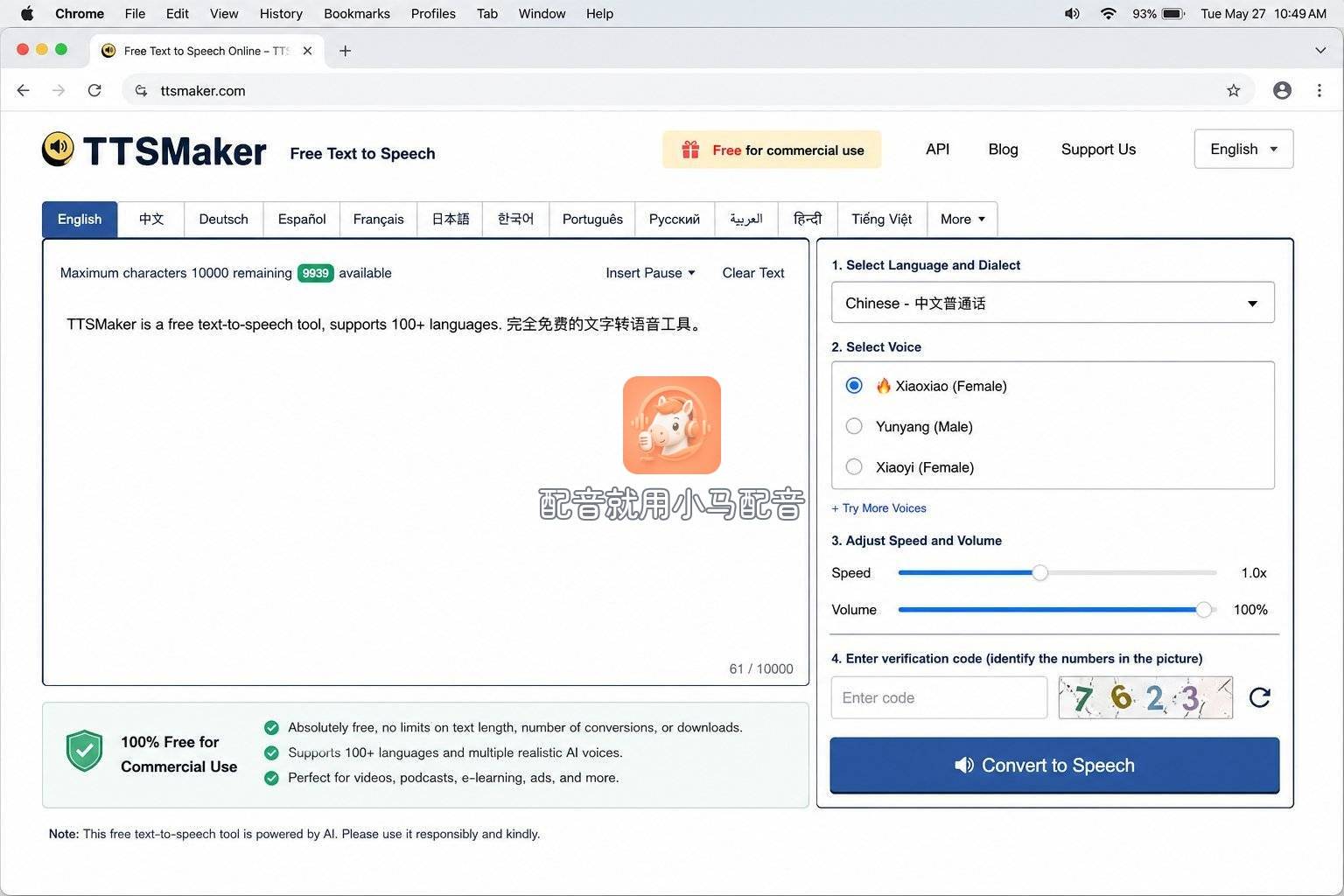 适合偶尔需要为演示文稿、产品介绍配音,不想在本地部署任何软件,又能接受网页在线合成的用户。