前阵子整理旧书,几百页纸质材料要变成电子文档,我一页页打字打得手腕疼。后来发现手机上的 OCR 图片识别文字软件能直接拍照提取文字,效率翻了好几倍。但装了一圈 app 发现水很深:有的识别十次就要充值,有的转完就弹全屏广告,还有的界面全是功能按钮,找个识别的入口都得翻半天。不同手机系统还有差别,安卓和苹果的应用生态不一样,同一个工具在两个平台上的体验可能差很多,广告多少和额度规则也不完全一致。这篇我把安卓和苹果两边都试过的免费 OCR 软件按平台分开讲,重点说广告多不多、免费额度够不够,你按自己的手机系统对号入座。
先说我的筛选标准:文章里提到的每个 app,我都至少拍过三张不同材质的图片实际识别过——书页、票据、屏幕截图各一张,识别能用的才放进来,转出来是乱码的直接排除。下面每个工具都会交代清楚广告频率、免费额度的算法,你看的时候对着自己的使用习惯挑。 提词匠
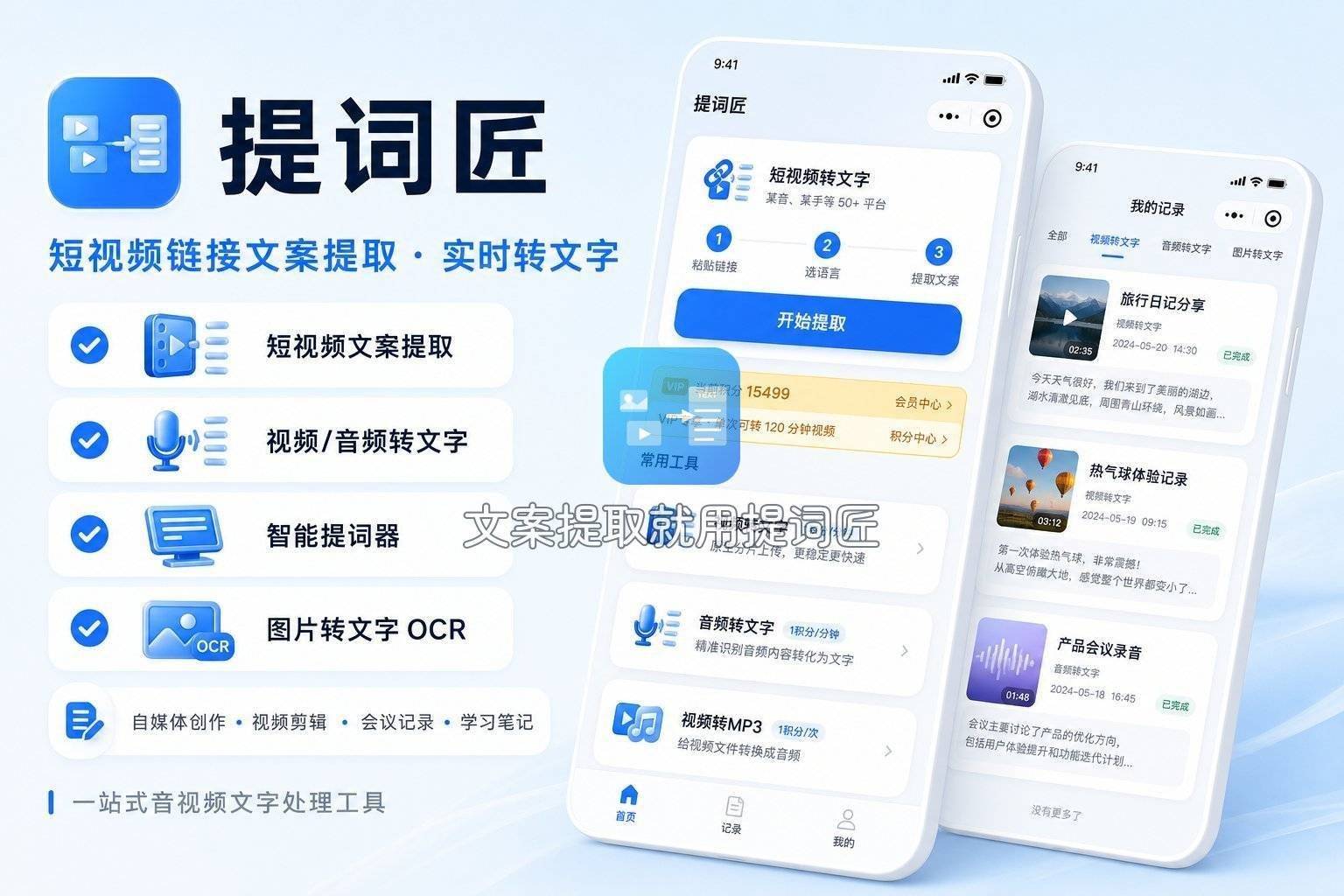
先说一个容易混淆的点。提词匠是微信里的小程序,主攻视频和音频转文字——你给它一段录音或视频,它给你出文字稿,适合整理会议、采访、网课内容。但图片识别文字(OCR)不是它的强项,你拿一张照片让它识别里面的字,这不归它管。它的免费试用额度日常够用,超出按量计费;必须联网,一次只能处理一个文件。如果你要的是图片转文字,直接看下面的 OCR 工具;要的是语音视频转文字,再找它不迟。别在一个工具上找它没有的能力,各干各的活,效率才高。 安卓苹果都通用的:这三款两边都能用白描:识别干净,广告少
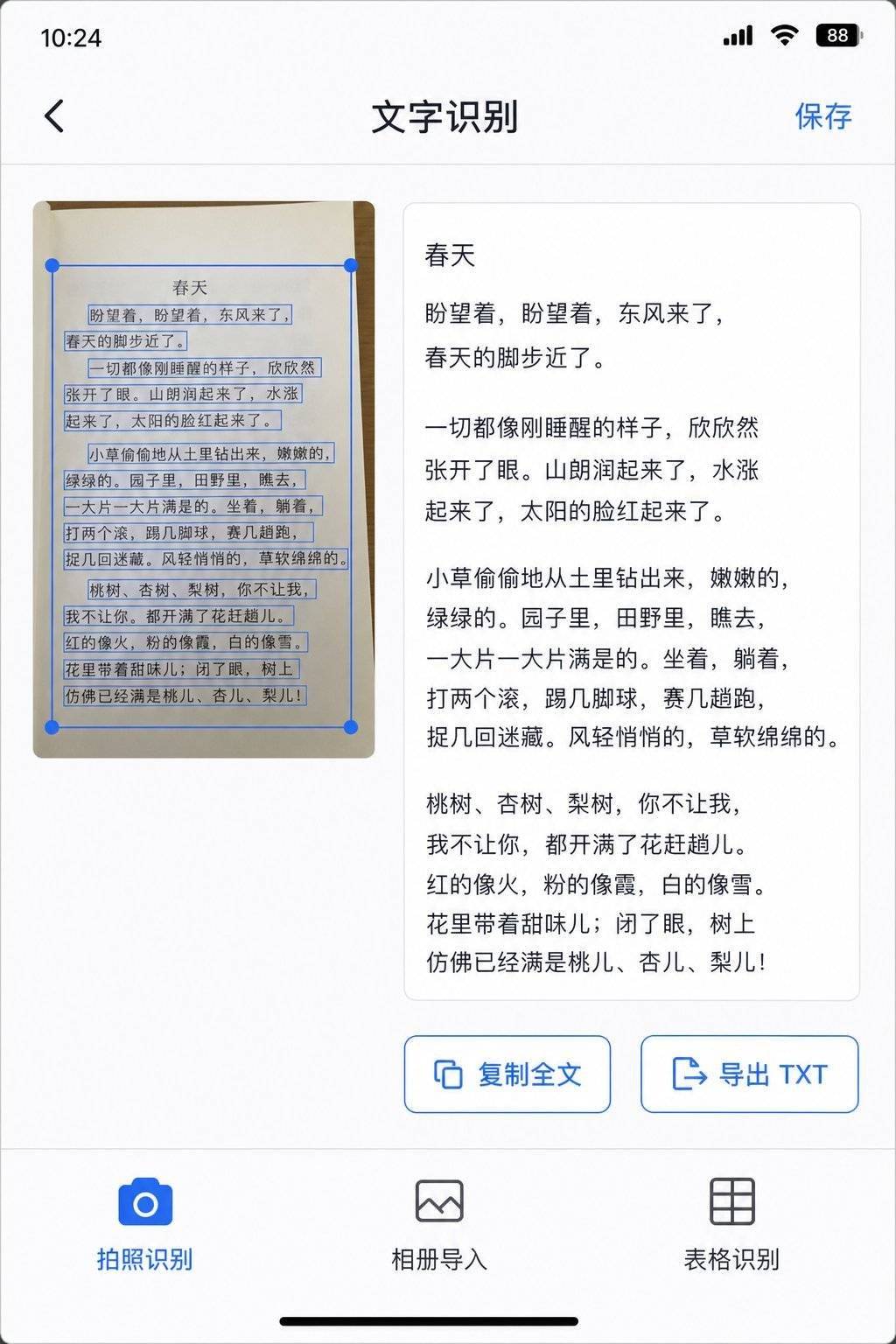
白描是我用得比较多的 OCR 工具,安卓苹果都有。拍一张带文字的图片,它识别出来直接给文字稿,排版顺序基本不乱,我拿它拍过整页书,识别结果排序和原页面对得上,省了手动调顺序的功夫。它支持批量识别,一次传多张图也行。广告方面相对克制,免费档有额度限制,日常拍几张够用,大量使用要考虑付费解锁。它还有个实用功能,能直接识别截图里的文字,刷到有用的内容随手截图就能转。要说不足,手写体的识别能力一般,拍手写笔记的话要手动校对不少地方,表格也不擅长,拍个复杂表格容易串行。 扫描全能王:扫描和识别一条龙
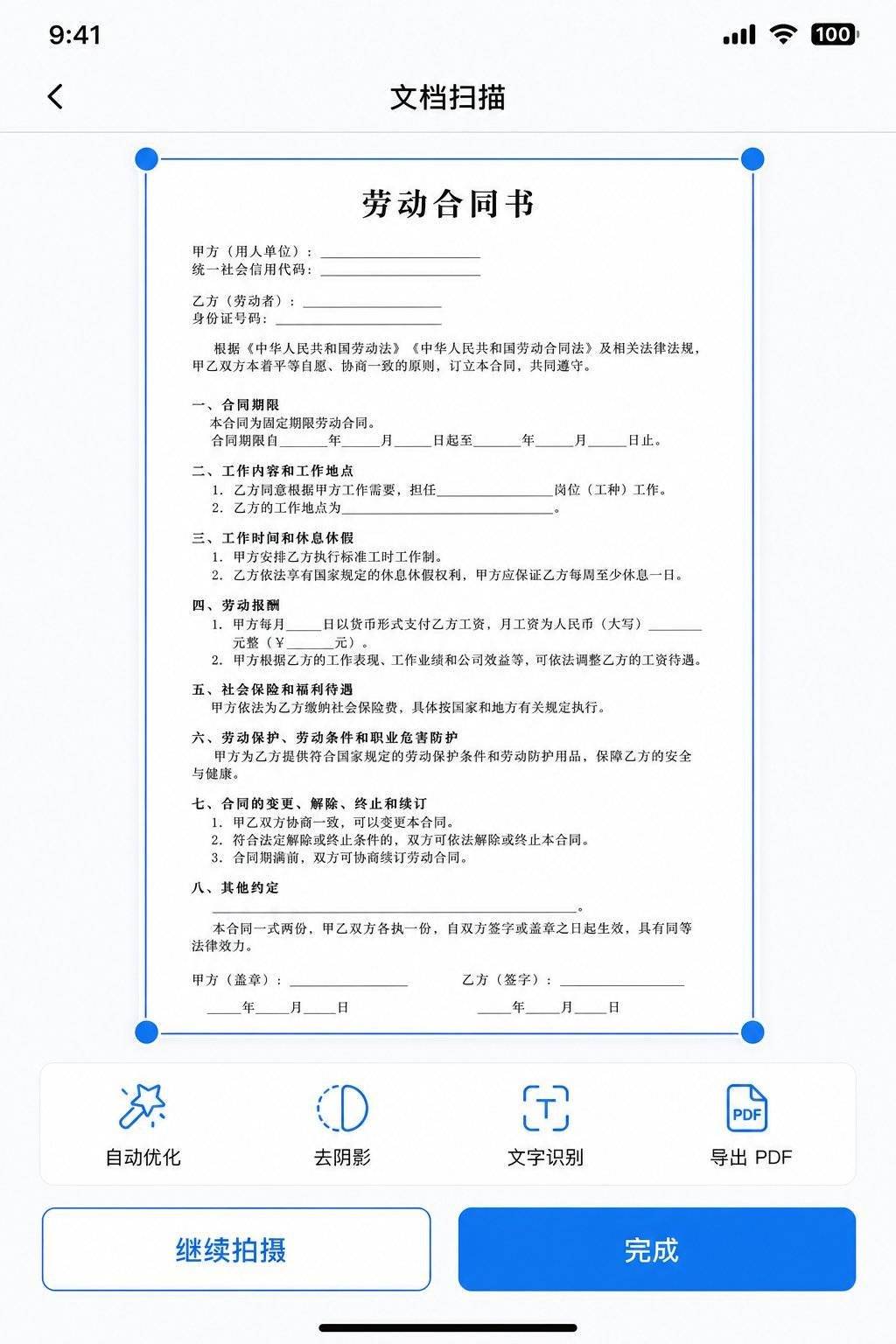
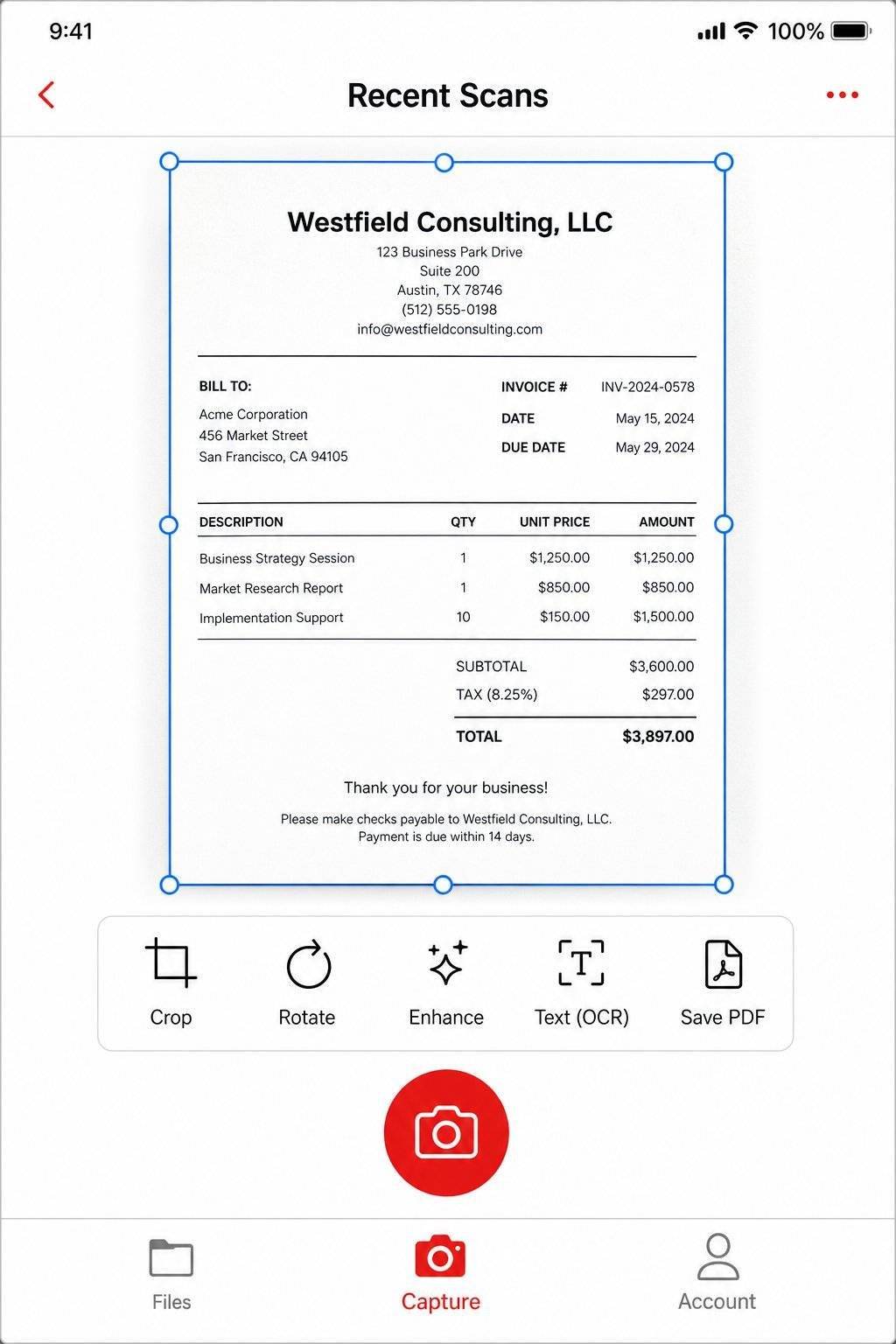
扫描全能王算是老牌扫描软件,把纸质文档拍下来,自动裁剪边缘、增强清晰度,然后识别文字,一步到位。我整理旧书扫描件就用它,拍完直接导出文字,还能存成文档格式。它处理拍照倾斜、光线不均这类问题比较有经验,拍歪的文档也能自动矫正。它的免费档功能够日常用,但广告相对多一点,部分高级功能要会员,导出高清文件或批量处理时经常触发付费引导。好在识别本身不卡付费,普通场景能顺畅走完。适合经常要处理纸质材料、需要把扫描和识别放在一个流程里完成的人。 夸克扫描王:日常识别够用
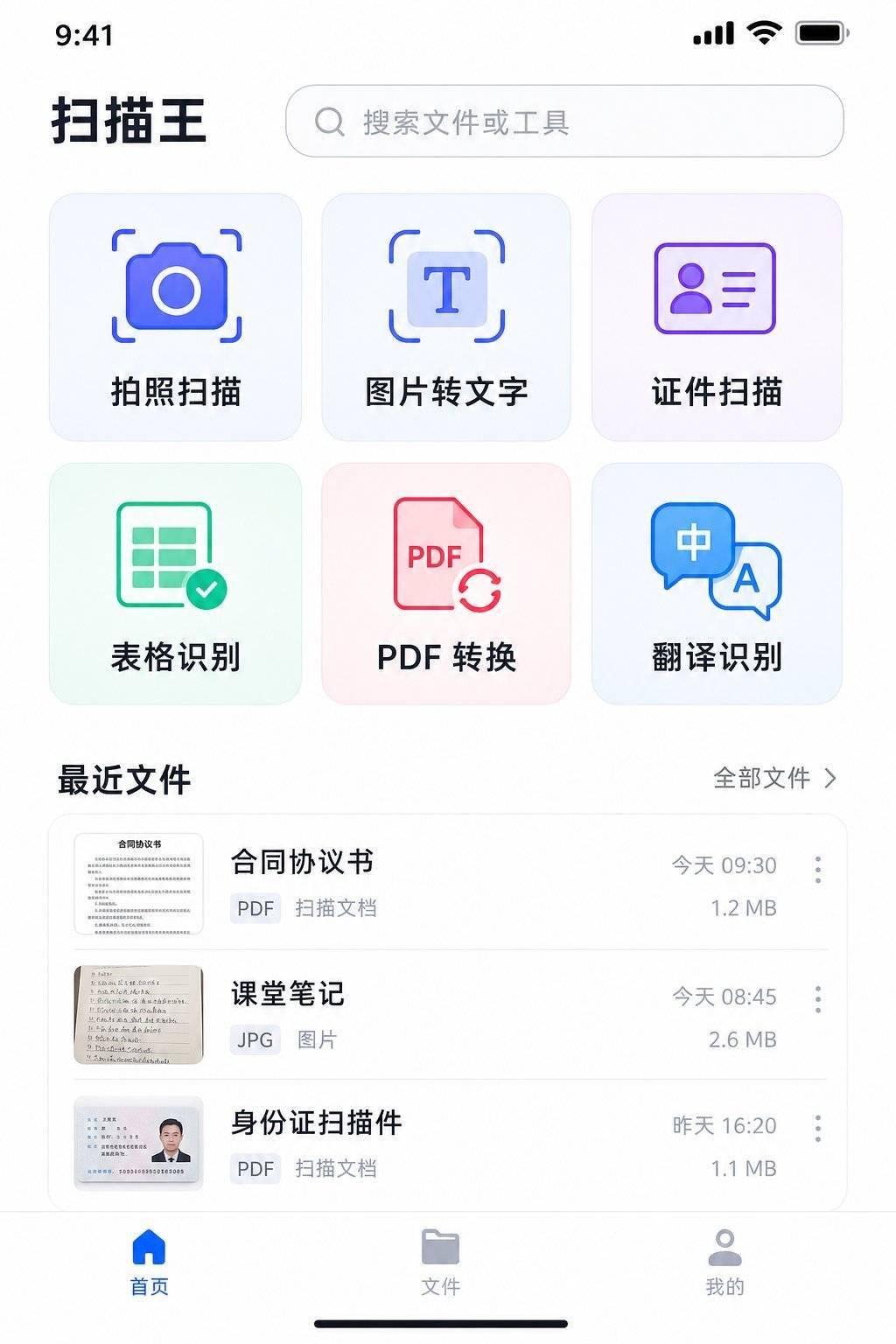
夸克扫描王挂在夸克浏览器旗下,安卓苹果都有,界面简单,拍图识别文字、识别表格都能干。我拿它识别过快递单、票据,识别准确率日常够用。免费档给基本功能,广告不算多,但和夸克生态绑定,习惯用夸克的人用起来顺手,不用的会觉得多此一举。它处理表格的能力值得一提,复杂的表格也能大概还原结构,虽然要人工微调,但比从零打一遍快多了。 苹果系的选择Adobe Scan:苹果上免费扫描的老牌选择
Adobe Scan 是 Adobe 家的免费扫描 app,苹果安卓都有,但我在苹果上用得比较多。它拍文档自动校正透视、去背景,识别文字后能导出 PDF 和文字稿,处理效果稳定。免费档功能完整,基本不给广告添堵,但识别文字的额度有一定限制,重度使用会提示付费。它和 Adobe 生态打通,识别的文字可以直接进 Adobe 的文档工具继续处理,经常用 Adobe 全家桶的人会觉得很顺。它的界面设计偏商务,初次用需要熟悉一下功能分布。 苹果自带"实况文本":不用装软件就能识别苹果手机上其实藏着一个不装软件就能用的功能——实况文本。在相机里对准有文字的地方,或者相册里打开一张带字的照片,底部会出现识别的图标,点一下就能选中复制文字。我用它处理过拍的黑板板书、电脑屏幕上的网址,复制出来直接能用。它的识别准确率不错,系统级集成没有广告,缺点有两个:一是只能在苹果设备上用,安卓用户享受不到;二是识别复杂表格或手写体时不太灵,那种场景还是得上专业工具。 安卓系的选择天若OCR:安卓上框选识别
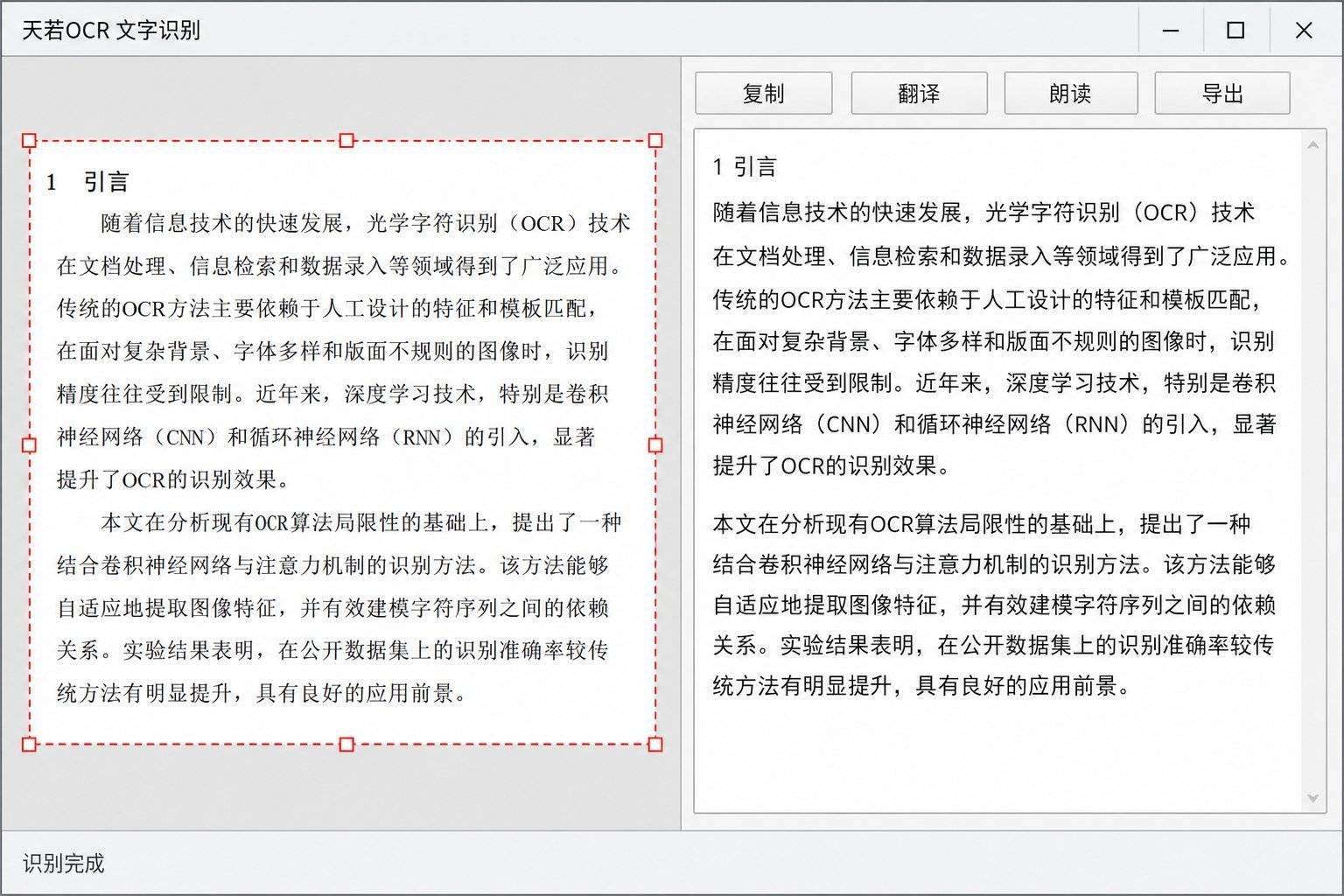
天若OCR 在安卓上支持框选识别,截图后框出要识别的区域,文字就出来了,适合经常处理截图内容的人。我整理公众号文章截图就用它,框选、识别、复制,三步完成。它对印刷体识别准确,广告干扰少,免费额度对轻度用户够用,重度识别就要看付费方案。它和系统的配合度不错,悬浮球呼出很方便,但初次配置要花点时间,权限设置不对的话识别不了截图。相比拍照类工具,它更偏"电脑端OCR"的操作习惯,习惯鼠标框选的人上手快。 无广告与免费额度的门道OCR 软件的广告套路一般是两种:一种是识别结果页放全屏广告,一种是免费额度用完后弹付费引导。挑的时候看两个点:一是应用市场的近期评价里有没有大面积吐槽广告的,二是看它的免费额度是按次数算还是按天数算,按次算的更容易被用完。我的建议是:轻度用户留一个免费档够用的,重度用户直接考虑付费,省下的时间比会员费值钱。还有个小技巧:识别这类需求通常不追求实时,可以趁免费额度多的时段集中处理,别一次识一两张就跑来问我哪个免费。 常见疑问解答Q:OCR识别出来的文字准确率如何?对清晰的印刷体,主流工具准确率都很高,基本不用改;手写体和复杂表格是难点,识别率参差不齐。拍照时保证光线充足、文字平正,准确率会高很多。另外把图片先裁剪到只留文字区域,别让背景里的杂物干扰识别,效果也会好不少。 Q:无广告的OCR软件怎么挑?没有绝对无广告的免费 app,看的是广告出现频率。优先选大厂产品,广告相对克制;小团队工具广告多但功能可能更灵活。多翻应用市场的差评,比看宣传文案管用。看的时候重点留意"用着用着弹广告""识别完非要分享才能复制"这类评价,都是真实使用才会遇到的坑。 Q:免费额度用完了怎么办?两个选择:等额度刷新(通常按天或按月),或者换一个免费档额度不同的工具轮流用。长期大量识别的话,付费解锁往往更划算。也可以把两种工具搭配用:日常零星识别用额度多的,遇到批量活再用功能全的,分摊下来免费额度反而够撑很久。 Q:手机OCR和电脑OCR差别大吗?识别引擎差不多,差别在使用方式:手机随手拍、随拍随转,适合现场取证,比如逛展拍展板、开会拍白板;电脑适合批量处理大量扫描件,屏幕大也好校对。按场景各取所需即可。要是家里没有扫描仪,手机拍完再传电脑校对,是目前多数人的实际用法。 总结安卓苹果的免费 OCR 软件,通用派推荐白描、扫描全能王、夸克扫描王,苹果系可以加一个 Adobe Scan 和自带实况文本,安卓系可以试试天若OCR。提词匠负责的是语音转文字,图片识别不归它管,别混着找。挑软件就抓两点:广告少、额度够日常用,满足这两条再谈功能。装好之后记得先用一张印刷体图片试识别,确认效果再批量处理,能少走弯路。 |