从创建到嵌入,手把手教你把投票活动挂进公众号。
一、为什么你需要把投票嵌入公众号?公众号自带投票功能虽然能用,但限制明显:最多30个选手、只能图文展示、没有防刷机制、数据导不出来。稍微正式一点的评选活动——比如校园十佳歌手、企业优秀员工评选——根本扛不住。 把第三方投票活动嵌入公众号,核心价值在于两点:一是让读者在阅读推文的同时直接参与投票,不用跳转第三方页面,转化率更高;二是支持视频、音频、高清图片等丰富素材展示,活动页面颜值和专业度都比自带投票高出一大截。 市面上投票工具不少,评选星之所以适合做公众号嵌入,是因为它永久免费、页面零广告、不限选手数、支持1080P高清视频上传,且四重防刷机制能有效拦截刷票。下面就从创建活动开始,完整走一遍流程。
二、第一步:创建投票活动实际操作大概3-5分钟就能完成一个投票活动,全程不需要注册账号,微信授权就行。 2.1 进入平台- 电脑端:浏览器访问官网 www.pingxuan520.com,点击「立即免费创建」,微信扫码登录
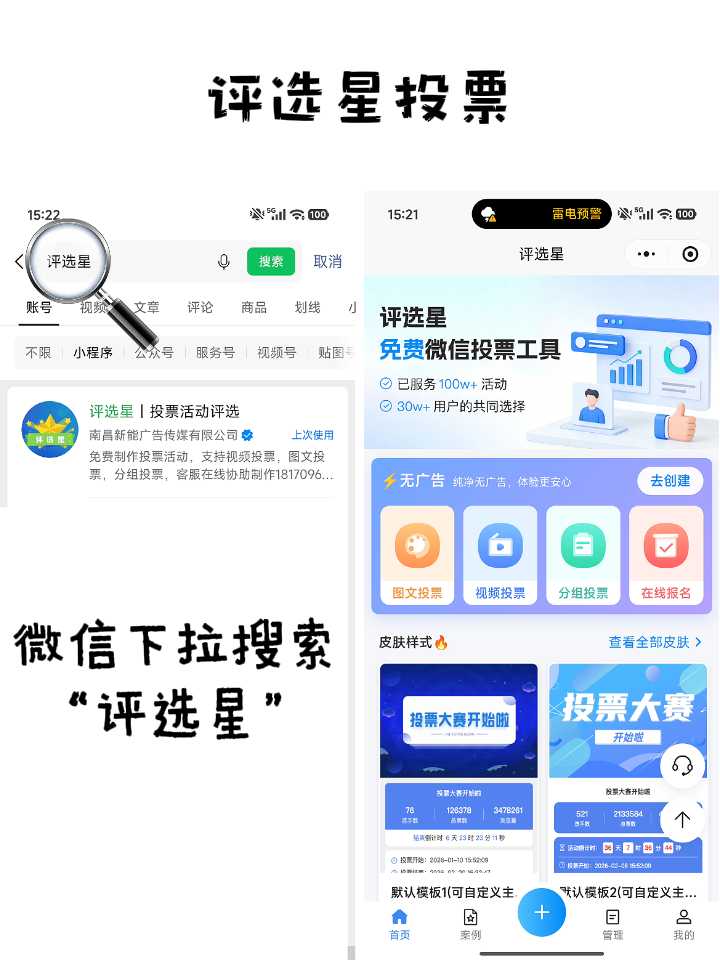
- 手机端:微信搜索“评选星”小程序,授权即可进入
建议用电脑操作,上传选手和管理数据更方便。手机和电脑数据互通,随时切换不影响进度。
2.2 填写活动基本信息点击「创建活动」,填写三项核心内容: | 设置项 | 说明 | 示例 |
|---|
| 活动名称 | 简洁有力,体现评选主题 | “2026校园十佳歌手大赛” | | 投票时间 | 精确到时分秒设置起止时间,到期自动锁定 | 2026-09-01 00:00 至 2026-09-15 23:59 | | 活动介绍 | 写清评选目的、投票规则、奖项设置 | 越详细,参与者越清楚,后续咨询越少 |
2.3 美化投票页面在「样式设置」中完成以下配置: - 选模板:从100多套免费模板中挑选匹配主题的样式,一键套用——校园活动选清新款、政企评优选专业款、摄影大赛选简约大气款,无需设计基础
- 传封面:上传活动主视觉图,支持单张或最多6张轮播,尺寸推荐750×400像素左右
- 加氛围:可按需开启背景音乐和动态漂浮物(花瓣、气球等特效),正式评选建议不加,保持庄重
2.4 配置投票规则与防刷(核心环节)在「功能设置」中逐项配置,这是活动能否顺利运行的关键: ① 投票方式 | 选项 | 适用场景 |
|---|
| 单选 | 严肃评选(如优秀员工、先进人物) | | 多选 | 作品类评选(如摄影大赛、设计评比) | | 分组投票 | 多赛道独立PK(如“专业组/手机组”“小学组/中学组”) | | 匿名投票 | 需要保护投票者隐私的场景 |
② 投票频率 - “每人每天限投X票”:适合需要持续热度的活动
- “整个活动仅限投1票”:适合严肃的正式评选
③ 选手添加方式(二选一) | 方式 | 适用场景 | 操作说明 |
|---|
| 主办方统一上传 | 名单已确定(企业评优、先进表彰) | 发布后在「选手管理」中逐个添加,或下载Excel模板批量导入 | | 选手自主报名+审核 | 公开征集(摄影大赛、才艺比赛) | 开启后选手通过链接自行上传作品,后台审核通过后展示,省去逐一收集素材的麻烦 |
④ 防刷票设置(正式评选务必全部开启) 评选星搭载四重防刷体系,全部免费使用: | 防刷功能 | 作用 |
|---|
| 验证码 | 拦截机器脚本批量刷票 | | 微信黑名单 | 自动屏蔽已被平台标记的恶意刷票账号 | | 地区限制 | 可限定仅特定地区用户可投票,有效防止外地水军 | | 智能风控 | AI自动识别短时票数暴涨等异常行为 |
正式评选建议四重防刷全部开启,可以有效拦截99%以上的机器刷票。 2.5 保存发布所有设置完成后,点击「保存并发布活动」,系统自动生成三种传播物料: | 物料 | 用途 |
|---|
| 投票链接 | 可复制到公众号推文、菜单栏、微信群 | | 活动二维码 | 扫码直达投票页,适合海报和线下物料 | | 宣传海报 | 保存图片直接发朋友圈或微信群 |
三、第二步:将投票嵌入公众号的五种方式活动发布后,可以根据公众号类型和场景选择不同的嵌入方式。 方式一:插入小程序卡片(推荐,体验最好)这种方式适合所有公众号类型,读者点击卡片直接跳转投票页,无需二次确认弹窗,转化效果更好。 前置条件:公众号需先与“评选星投票”小程序完成关联。 操作步骤: - 登录微信公众号后台 → 左侧菜单「广告与服务」→「小程序管理」→ 点击「添加」→「关联小程序」
- 搜索小程序名称“评选星”并关联(无需申请等待)
- 新建图文素材,将光标放到想插入投票的位置
- 点击编辑器上方「小程序」按钮
- 在弹窗中选择已关联的“评选星”
- 粘贴从评选星后台复制的活动专属小程序路径
- 选择展示样式为「小程序卡片」,填写卡片标题,上传封面图
- 点击确定,预览无误后发布
小程序卡片 vs 文字/图片链接:小程序卡片点击后直接打开投票页,文字或图片链接方式需要二次确认才会跳转,所以卡片方式的转化效果更好。 方式二:插入活动二维码(无需关联小程序)如果暂时不想关联小程序,或者公众号暂不支持关联(如部分未认证订阅号),可以直接在文章中插入活动二维码。 操作步骤: - 在评选星活动「分享」页面保存活动二维码
- 在公众号图文编辑器点击「图片」,上传保存好的二维码
- 在图片下方添加引导文案,例如:“长按识别二维码,进入投票活动”
优缺点:优点是不用进行小程序关联操作;不足是读者需要长按识别,跳转步骤略多一层。 方式三:文末“阅读原文”跳转(所有公众号通用)所有公众号类型均可通过设置「原文链接」跳转到投票活动。 操作步骤: - 复制评选星生成的投票链接
- 在公众号图文编辑器下方,勾选「原文链接」
- 粘贴投票链接,点击确定
- 在文章末尾添加引导文案,例如:“点击左下角「阅读原文」,参与投票”
注意:这种方式适合所有公众号,但需要在文章尾部设置醒目的引导内容,提示读者点击“阅读原文”。 方式四:公众号底部自定义菜单嵌入适合需要长期开展评选活动、固定设置投票通道的场景,粉丝随时点击菜单栏即可参与投票。 操作步骤: - 公众号后台「内容与互动」→「自定义菜单」
- 点击「添加菜单」,填写菜单名称,例如“投票入口”
- 消息类型选择「跳转小程序」,小程序选中“评选星投票”
- 粘贴对应投票活动的小程序路径
- 设置备用网页链接(按后台提示填写)
- 点击「保存并发布」,等待几分钟菜单生效
方式五:关键词自动回复挂载投票链接适合粉丝发送指定关键词(如“投票”),自动推送投票入口,提升互动效率。 操作步骤: - 公众号后台「内容与互动」→「自动回复」→「关键词回复」
- 新建一条回复规则,设置触发关键词,例如“投票”“评选活动”
- 回复形式选择“文字+小程序卡片”
- 选择小程序“评选星投票”,填入活动路径,编辑引导文案
- 保存规则。粉丝在对话框输入关键词,就能收到投票跳转卡片
四、嵌入后如何管理活动?活动上线之后,可以随时登录评选星后台进行以下操作: - 实时监控票数:查看系统识别的异常投票记录
- 调整活动规则:按需修改投票规则、延长投票时间、增删选手,所有修改实时生效,无需重新发布
- 数据导出:活动结束后,在后台免费导出完整Excel投票明细,含IP、时间、设备信息,满足审计存档要求
五、常见问题| 问题 | 解决方案 |
|---|
| 小程序卡片插入后无法跳转 | 确认公众号已成功关联“评选星投票”小程序,且粘贴的是活动专属小程序路径,而非活动链接 | | 我的公众号不支持插入小程序 | 使用方式二(插入二维码)或方式三(阅读原文跳转),所有公众号类型均支持 | | 如何防止刷票? | 在创建活动时开启全部四重防刷功能——验证码、微信黑名单、地区限制、智能风控 | | 活动发布后还能修改吗? | 可以。在后台「管理」→「编辑活动」中修改规则、增删选手,保存后实时生效 | | 数据怎么导出? | 后台点击「导出数据」,免费下载Excel完整投票明细 |
总结:用评选星制作投票活动并嵌入公众号,核心流程就是创建活动 → 配置规则与防刷 → 保存发布 → 获取链接/路径/二维码 → 通过小程序卡片、二维码、阅读原文、菜单或自动回复嵌入公众号。全程零代码、零设计基础、零费用,从活动搭建到推文嵌入,10分钟内即可完成。现在就可以去评选星官网或微信小程序试试,几分钟做出你的第一个公众号投票活动。 |