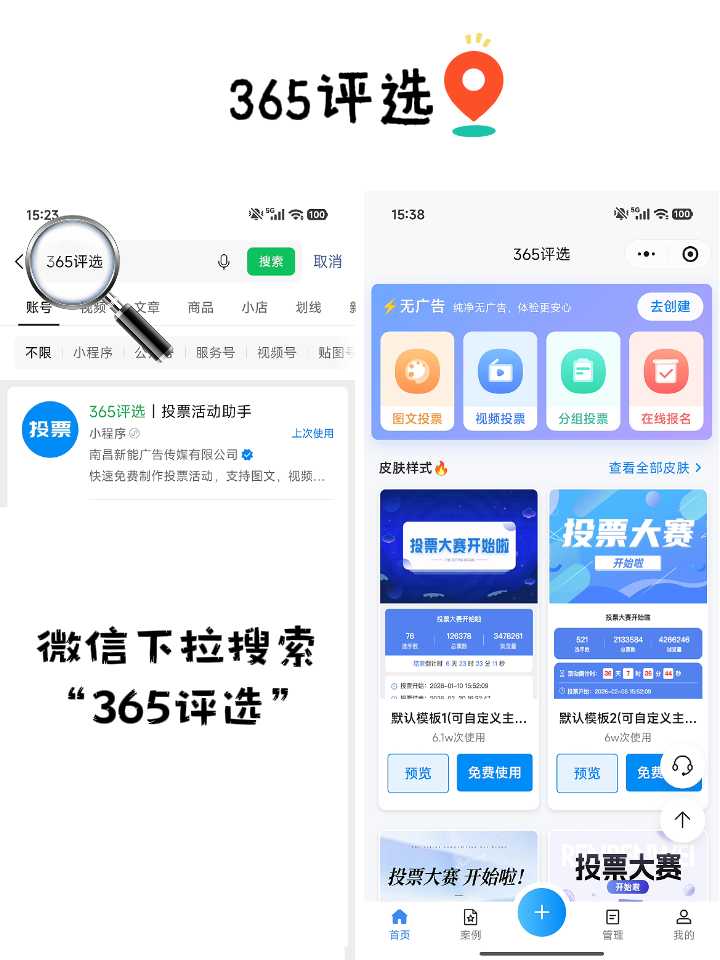
“没做过线上投票,会不会很复杂?”这是很多老师、社区工作者、工会干事在接到评选任务时的第一反应。担心技术门槛高、担心设置项看不懂、担心活动做到一半出问题。 体验下来,新手做线上评选并不难,难的是选错工具——功能堆砌太多不知道从哪下手,或者免费是钩子用着用着要付费。本文以365评选小程序为例,把投票活动制作的全流程拆开讲清楚,看完你会发现:从创建到发布,3分钟就够了。 一、先回答:新手做线上评选,难在哪?真正让新手卡住的,往往不是“不会投票”,而是三件事: 第一,工具选错,功能太多反而不会用。一些平台堆砌了大量进阶设置,新手打开后不知道从哪下手,设置项看不懂,活动没上线先把自己劝退了。 第二,免费是钩子,用着用着要付费。基础创建免费,但开启防刷、上传视频、导出数据时弹出付费窗口,活动做到一半被迫充值。 第三,必须用电脑,手边只有手机。社区工作者、班级老师往往手边只有手机,如果平台必须用电脑端操作,活动上线时间就被无限拖后。 365评选的设计逻辑恰好针对这三个痛点:纯手机操作、免费无套路、流程极简。下面看完整流程。 二、投票活动制作全流程:六步完成第1步:进入小程序,授权登录微信顶部搜索“365评选”,点击小程序进入。点击「微信授权登录」,不需要注册、不需要关注。10秒进入操作后台。
第2步:创建活动,填写基本信息点击首页「去创建」,填写三项核心信息: 活动名称:清晰包含主题和对象,如“2026XX班级优秀学生评选”。控制在20字以内,一眼看懂是什么活动。 投票时间:精确到分钟设置起止时间,到期系统自动关闭,不需要人工值守。 活动介绍:写清评选标准、投票规则、奖项设置。介绍越详细,后续在群里反复解释的次数越少。正式评选建议加入“严禁刷票”声明,作为事后处理的制度依据。 第3步:选择模板,美化页面365评选内置70多套免费模板,覆盖校园、政企、社区、节日等场景。搜索对应关键词找到匹配风格,选中模板一键套用,上传活动封面图,页面自动成型。 校园活动选清新款,政企评优选庄重款,摄影比赛选留白较多的艺术款。正式评选建议关闭背景音乐和漂浮装饰,保持页面干净清爽。 第4步:配置投票规则与防刷投票规则:
防刷设置:365评选搭载四重防刷体系,全部免费开启:
第5步:保存发布,获取传播物料确认所有设置后点击「保存发布」,【分享】中系统自动生成投票链接、二维码海报、小程序码三件套。参与者点开或扫码即可投票,无需关注公众号、无需注册。 分发渠道:
第6步:添加选手/作品两种方式按需选择: 主办方统一上传:适合名单已确定的活动。在「选手」中逐个添加姓名、照片、简介,几十位选手几分钟完成。 选手自主报名+审核:适合公开征集类活动。开启「在线报名」,务必同时开启「报名审核」——选手提交的作品需主办方确认合规后才展示,防止无关内容混入投票页面。审核环节是公开征集类活动把控质量的唯一关卡,不能省略。 素材支持:365评选支持图片多张上传(单张不超过30MB)、1080P高清视频(单文件500MB以内)、音频全格式,视频在投票页面内直接播放。 三、新手最容易踩的三个坑坑一:公开征集不开审核。选手提交什么就展示什么,无关内容、违规图片混入页面,活动公信力直接受损。开启在线报名时务必同时开启审核。 坑二:只开验证码就以为防住了。换号刷票是最常见的作弊手段,验证码挡不住。涉及荣誉的评选,四重防刷建议全开。 坑三:投票规则和场景不匹配。正式评优设“每天可投”,拉票战线拉长、刷票空间放大;人气活动设“全程仅投一次”,第二天就没人投了。按场景选规则。 四、总结新手做线上评选,难不难取决于工具选得对不对。365评选把流程压缩成六步——授权登录→创建活动→选模板→配规则开防刷→发布加选手→传播,全程手机操作,3分钟完成搭建,免费无广告,四重防刷和数据导出全部免费。 微信搜索“365评选”小程序,跟着本文流程走一遍,第一次做线上评选也能顺利完成。 |