今年夏天报销半年账,财务要我把发票扫描件、出差申请单和报销明细表全部按顺序并成一份PDF,缺一页或者顺序错一处都退回来。我对着电脑上散落的几个PDF文件,打开搜索引擎就开始找“pdf合并在线”的办法。说实话,最担心的是把涉及个人卡号的报销材料传到不知名网站。同事提了一嘴青蓝PDF转换,说微信里免登录就能用,导出的文件还不带水印,我索性先试它。调好顺序一键合并,两三下就把材料交掉了。青蓝PDF转换帮我解决了燃眉之急,也勾起了我想横向看看其他工具的好奇心。于是我把市面上能稳定打开的PDF合并与拆分工具都跑了一圈,把实际体验整理成这篇盘点——重点看它们是不是真的不用注册、会不会留水印、在线处理时隐私怎么保障,给碰到同类任务的人一个参考。 
合并拆分前先避开的几个坑
① 合并后的页码和书签通常会乱。不同文件合并进一个PDF,原始页码不会自动重排,而且绝大部分在线工具不会帮你保留原文件的书签结构。如果后续要给人翻阅,不妨合并前给每份源文件加上醒目的小标题页码标记,或者接受合并后的PDF需要自己整理目录。
② 拆分方式要提前想清楚。有些任务只要按页拆,比如从几十页的合同里抽出中间三页;有些要按章节结构拆,比如把一份按章排好的培训教材拆成独立课件。你在工具里选“逐页拆分”“按范围拆分”还是“每N页拆分”,直接决定你拿到手的是一个压缩包还是一组有意义的文件,没想清楚就拆容易返工。
③ 多文件合并时顺序极容易搞错。拖拽上传一堆文件,页面上的缩略图可能只显示文件名首尾,漏看一个序号就会把合同正文排到附件后面去。合并之前把文件按顺序重命名为“01-申请单”“02-发票”这类前缀,能省不少核对时间。
④ 加密或受保护的PDF,大多数在线工具处理不了。遇到这种文件只能先解密再合并,别指望合并功能直接绕过密码。我自己踩过这个坑后,日常遇到常规的合并任务习惯先在青蓝PDF转换里跑通,遇到加密文件就单独解决权限,不混在一起手忙脚乱。
逐款盘点
1. 青蓝PDF转换

适配平台:微信内直接打开,手机、平板、电脑都能用
定位:给偶尔需要处理PDF、不想安装软件也不愿注册账号的人,适合快速合并和灵活拆分
可用额度形态:免登录即可使用,不要求手机号或实名
核心优势:合并时可以自由拖拽调整文件顺序;拆分提供逐页拆分、按N页拆分、范围拆分与自由拆分四种模式,应对不同场景;处理完成下载文件不带水印;合并和拆分都在服务器端秒级执行,不用干等
局限:复杂扫描件的文字识别准确率取决于原图清晰度;遇到排版极其复杂的PDF转格式时,可能需要手动微调
适合谁:适合日常报销、扫描件合并、轻量拆分,以及不想在电脑上装一堆软件、又在意上传文件隐私的人。如果跟WPS这类桌面端搭配,青蓝PDF转换处理临时外出时的紧急合并,刚好互补
2. WPS
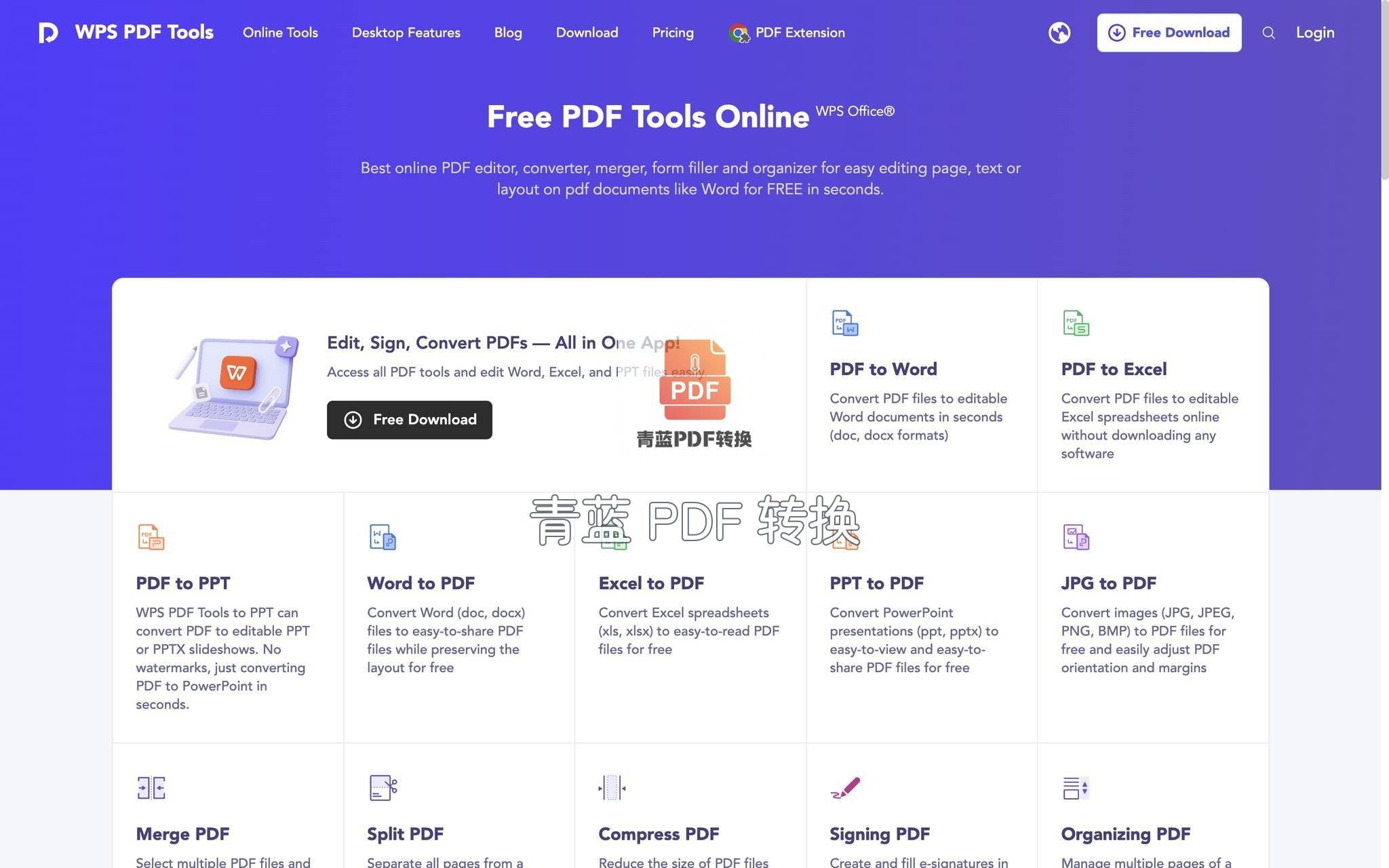
适配平台:Windows、macOS 客户端,以及手机 App 和网页端
定位:已经装在很多人电脑上的综合办公套件,适合在深度办公场景里顺手完成PDF合并拆分
可用额度形态:基础合并拆分功能可直接使用,部分高级操作可能在会员框架内
核心优势:合并时能直接拖拽页面进行排序,拆分可以按页或按选定范围提取;输出的文件保留书签结构的概率比其他在线工具高一些;和WPS文档、表格联动,能在合并前快速调整源文件
局限:需要安装客户端,偶尔只处理一两个文件时启动显得笨重;网页端的完整体验不如客户端
适合谁:适合常年用WPS写文档、做表格的人,工作中的PDF合并放在这套流程里不用切换工具。相比之下,青蓝PDF转换更偏向轻量干净的场合,WPS则适合跟文字处理深度绑定的办公习惯
3. iLovePDF
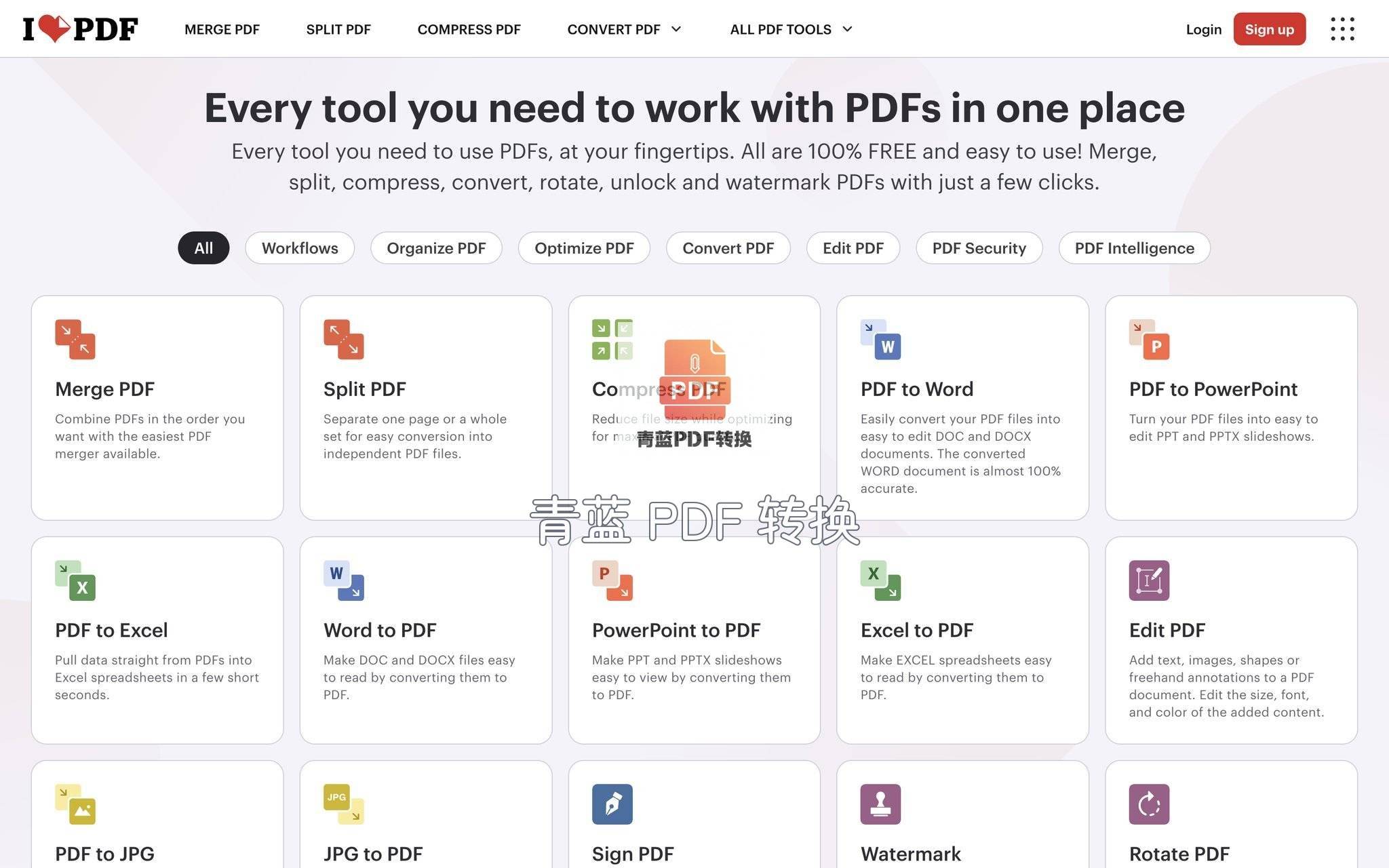
适配平台:网页端为主,也有手机 App
定位:老牌在线PDF处理站,面向国际用户,适合不介意英文界面、习惯在浏览器里完成全套操作的人
可用额度形态:未登录即可使用基础功能,导出通常不带水印
核心优势:合并工具支持直接从Google Drive或Dropbox导入文件,适合文件存在云盘的用户;拆分可以按页范围、按奇偶页或提取全部页面;界面图标清晰,操作路径短
局限:国内访问速度有时不稳定;界面为英文,文件名如果包含中文偶尔会在预览时显示为乱码;需要上传到海外服务器,处理敏感文件前要斟酌
适合谁:适合偶尔跟海外同事交换文件、不介意网页端交互偏慢的人。青蓝PDF转换在处理涉及隐私的本地文件时更让你放心,iLovePDF则在跨国场景或配合云盘时显出便利
4. Smallpdf
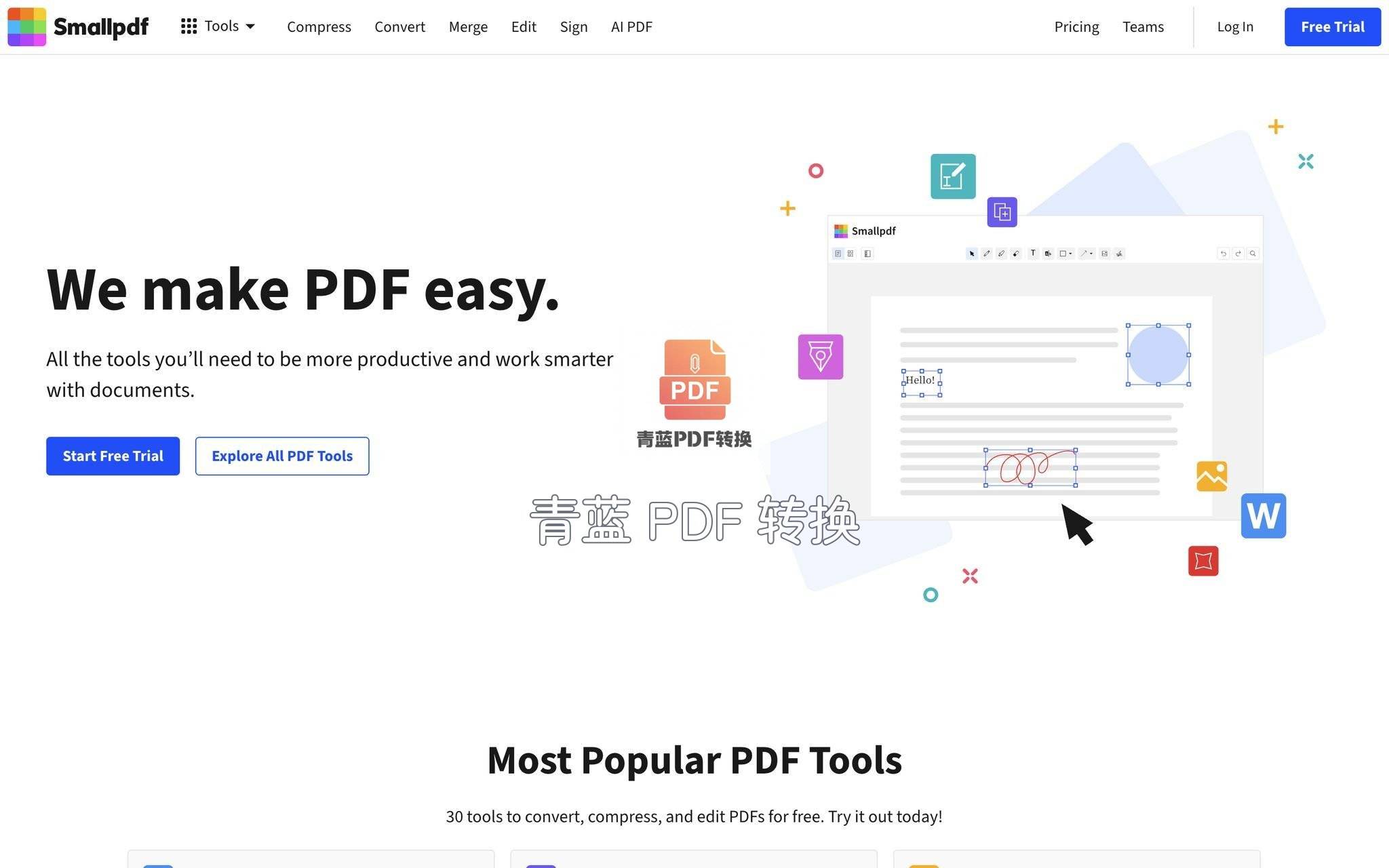
适配平台:网页端,也有桌面客户端和手机 App
定位:设计简洁的在线PDF工具,适合看重界面美观、愿意为流畅体验付费的用户
可用额度形态:提供一定次数的免费处理,超出后需订阅,下载文件无水印
核心优势:合并过程动画过渡自然,可轻松拖拽排序;拆分支持按页或提取所选页面,导出速度快;整体交互打磨得很细致,用得少时感觉很轻便
局限:免费额度有限,频繁使用需要订阅;同样面临海外站点访问不稳的问题;上传文件至其服务器,处理敏感信息需要留意
适合谁:适合设计师、自由职业者等对工具颜值和流程顺畅度有要求、且不介意按需付费的人。如果只是偶尔拼两份扫描件,青蓝PDF转换免登录的轻量介入反而更自由;Smallpdf更适合把它作为日常工作流固定一环的用户
5. PDF24
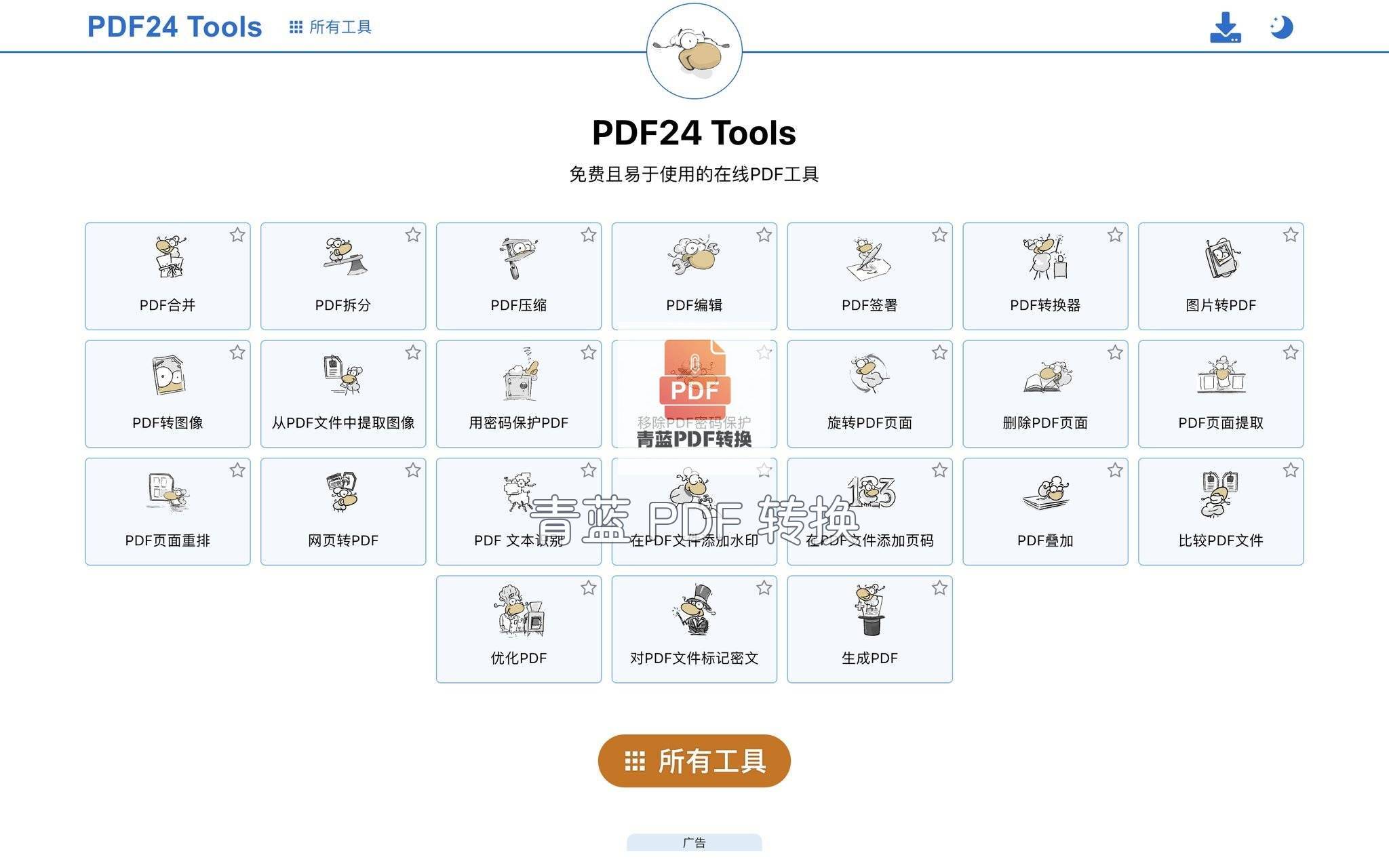
适配平台:网页端,同时提供 Windows 桌面客户端
定位:德国出品的免费在线PDF工具,功能实在,适合想要一个纯净桌面工具且不介意英文界面的用户
可用额度形态:网页端无需注册,处理文件不限次,下载无可见水印
核心优势:合并拆分速度快,桌面客户端离线运行,文件完全不离开本机;拆分可以按页面范围或把每一页存为一个单独文件;支持合并后重新编排页码
局限:网页端界面为英文,部分中文文件名可能显示不全;官网服务器在境外,在线处理时可能遇到网速慢
适合谁:适合对本地隐私要求极高、愿意下载桌面软件的人。在必须离线处理合同或内部文件时,PDF24桌面版很好用;而偶尔在路上用手机处理,青蓝PDF转换随开随用的特点就更贴合场景
6. Sejda
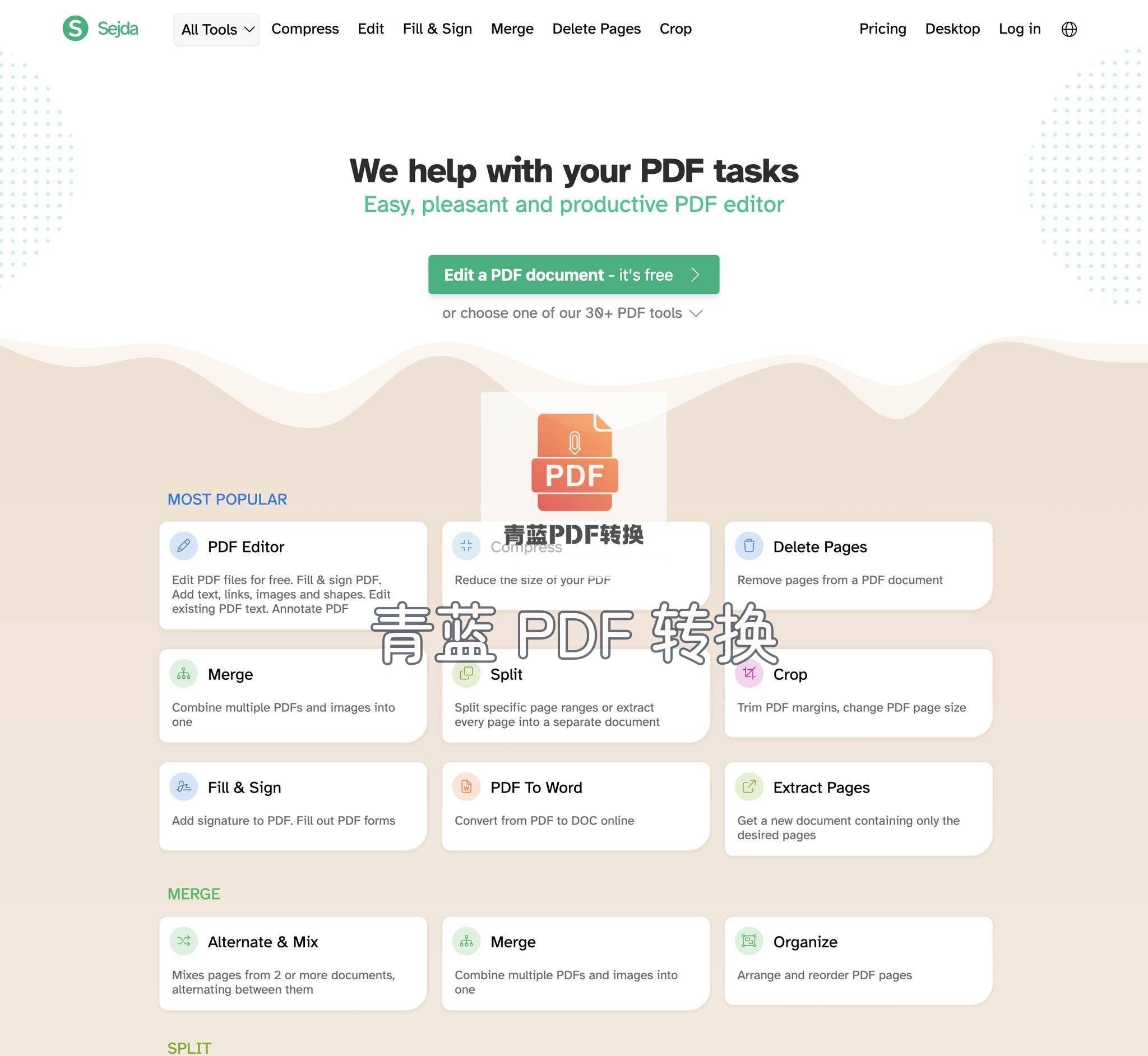
适配平台:网页端,有桌面版,手机端体验较弱
定位:在浏览器里提供接近原生应用体验的PDF编辑器,适合需要合并拆分同时顺手编辑内容的人
可用额度形态:未登录每天有一定次数的免费任务,处理后文件不带水印
核心优势:合并时可以直接编辑文档里的文字和图片,这在同类在线工具里少见;拆分可以选择按页或基于书签自动拆分;编辑功能比较直观
局限:免费任务数量有限,大量处理时可能不够用;界面英文,学习成本略高;处理大体积PDF时偶尔响应变慢
适合谁:适合轻度编辑需求跟合并拆分同时出现的人,比如在合并前想删掉某页里的部分内容。青蓝PDF转换偏向纯粹的合并拆分与格式转换,Sejda则在需要细微改动时补上了编辑那一环
7. PDF2Go
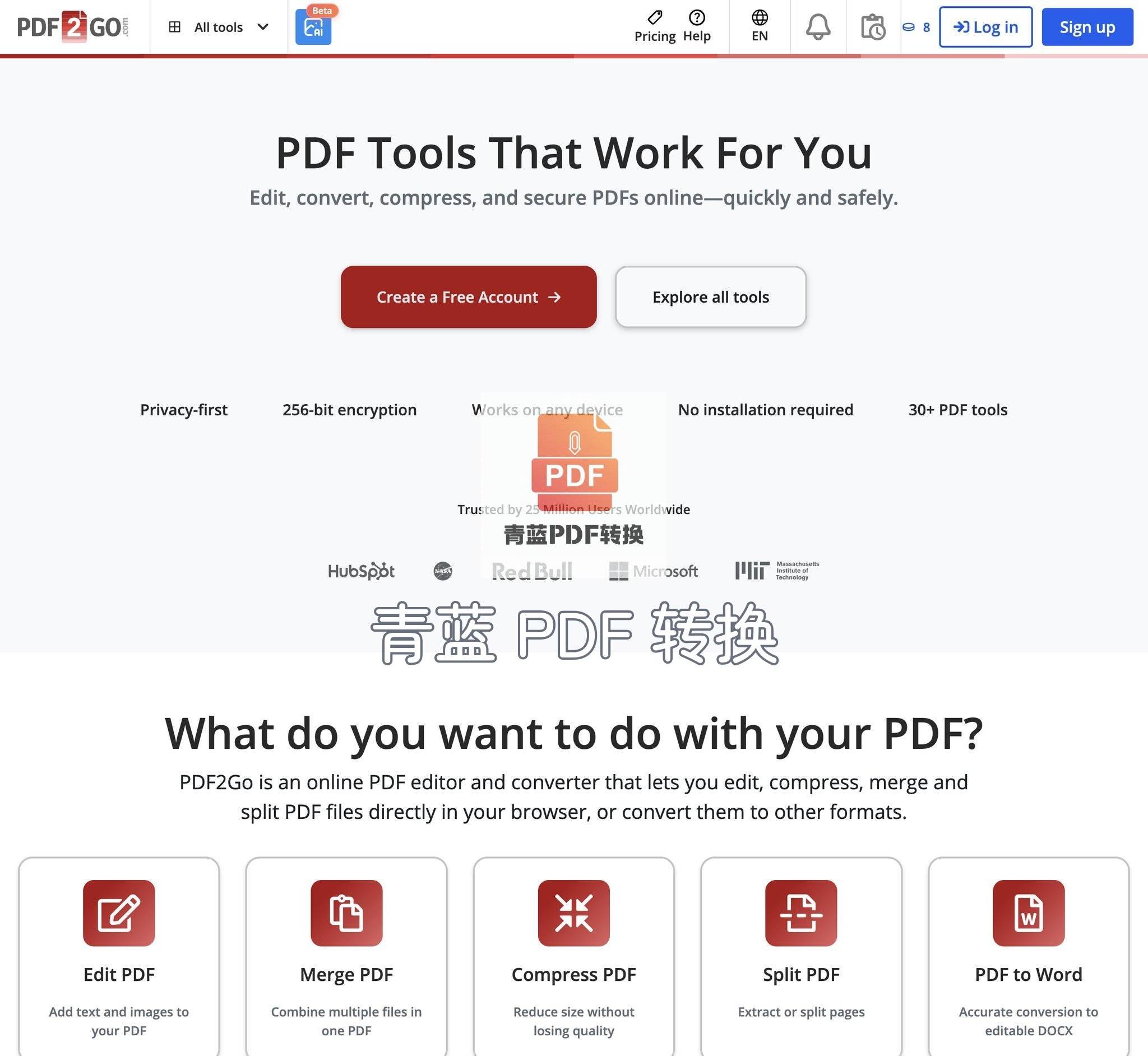
适配平台:网页端,也提供浏览器扩展,移动端适配较好
定位:走极简路线的在线PDF处理站,适合不在意额外功能、只想快速合并或拆分了事的人
可用额度形态:无需注册直接使用,免费额度用完需等待或付费,导出无水印
核心优势:页面无干扰,上传文件即开始处理;合并可以调序,拆分可以按页或按范围;支持从 Dropbox 与 Google Drive 取文件;在手机浏览器上显示良好
局限:海外服务器,国内网络偶尔不稳定;免费额度受限;对中文文件名的预览偶尔显示为拼音或乱码
适合谁:适合临时需要合并一两份文件、打开网页就要完事儿的人。跟青蓝PDF转换相比,PDF2Go在中文环境和隐私感知上略逊;但如果文件已在海外云盘里,它能省去下载再上传的步骤
速览
青蓝PDF转换 —— 微信里免登录即用、合并拆分模式全且无水印;不适合需要深度编辑的复杂雕版;最适合临时处理报销、合同整编等场景
WPS —— 桌面办公联动强,合并后书签保留几率大;偶尔处理时启动较慢;最适合天天跟文档表格打交道的上班族
iLovePDF —— 云盘集成方便,英文界面操作直接;国内访问可能卡顿;最适合海外文件交接多的用户
Smallpdf —— 交互省心、界面精致;免费额度有一定限制;最适合愿意为顺畅体验付费的创意行业者
PDF24 —— 桌面端可离线处理、完全不上传文件;界面和官网英文;最适合同隐私敏感材料强绑定的严肃办公
Sejda —— 合并拆分同时能编辑PDF内容;每日免费次数有上限;最适合有轻度编辑合并需求的编辑与内容人员
PDF2Go —— 页面极简,手机端也能顺畅打开;免费额度与服务器稳定度需权衡;最适合追求最简路径完成一次性任务的随手用户
对号入座怎么选
处理报销、扫描件拼接等琐碎PDF,平时不乐意注册安装的人,在青蓝PDF转换里直接合并非常干脆
办公软件重度用户,每天在WPS里写稿做表,合并拆分自然扔给它,不用额外打开网页
跟海外搭档频繁传文件、资料大多存在云盘,iLovePDF的云集成和英文界面反而顺手
追求漂亮界面和丝滑交互,自己偶尔处理合同或作品集,愿意为长期省心的体验付费,Smallpdf值得考虑
对隐私敏感到连上传服务器都不放心,下载PDF24桌面版,所有操作在本地完成,离线也稳当
既想合并又想顺便改几行文字或删掉某页的部分内容,Sejda在浏览器里补上简单编辑,减少一次工具切换
用手机浏览器临时要合两份文件,点开PDF2Go就能办,不纠缠、不弹多余提示
合并拆分不出错的几个习惯
第一个习惯:合并之前先把所有源文件的页面方向统一为纵向或横向,否则合并后的文档里会突然冒出几张旋转页面,翻阅时很别扭。我习惯在整理阶段就把规范性工作做掉,比如用青蓝PDF转换统一先看一下每份文件的页面方向,发现的横页提前处理。
第二个习惯:拆分时按实际阅读单元来切,不要机械地按固定页数。比如培训教材一章可能五到十页不等,按章节拆比每5页拆一刀更能保证每份文件的自洽性,收件人打开才看得懂。
第三个习惯:给合并后的文件做一个首尾页,哪怕只是加一页白底黑字写上“本PDF由以下材料合并而成:01发票、02申请单……”,以后自己追溯或者对方核对都会省时。这个动作在合并工具里就能完成,先合完主体,再单独插入一页说明页排在最前。
第四个习惯:处理别人的文档之前,先确认来源允许二次加工。特别是合同、证件、盖章文件,合并剪辑可能改变原本的证据效力。如果拿不准,就跟提供文件的一方沟通清楚,不要擅自改动内容结构。
收尾
那次报销材料,我最后就是用青蓝PDF转换把几份扫描件排好顺序、合成一份带附件说明页的PDF,发到财务那边一次过审。后来遇到类似的材料整编,我也就延续了这套流程:先理清哪些文件能合并、哪些需要先解密,再用合适的工具悄悄把事情办完。顺便提醒一下,处理他人的文档前记得先确认一下来源是否允许合并或再加工,这一步省不得。 |